从Office 2007、2010、2013、2016、2019、2021,微软的Office办公软件基本是每隔3年推出一个版本。现在2024版出来了,是否有必要升级软件呢?这得看新版软件是否有足够的吸引力。
功能更新
相较于Office 2021,2024主要添加以下功能
▪ Word:新增“文档历史记录”功能,可让用户查看和恢复以前版本的文档。
▪ Excel:新增“数据分析助手”功能,可帮助用户更轻松地分析数据;新增一批有用的函数(如Textsplit/Textafter/Textbefore/Arraytotext等)。
▪ PPT:新增“沉浸式演示”功能,可让用户以更身临其境的方式进行演示。
▪ Outlook:新增“智能回复”功能,可帮助用户更快地回复电子邮件。
1.软件介绍:
Office 2024是微软Office系列办公软件套件的最新版本,包含Word、Excel、PowerPoint、OneNote、Outlook、Access、Publisher、Skype等组件。
2.版本类型:
即将推出的Office 2024为最新买断版,此版本为 LTSC 即长期服务版提供五年的支持。目前流露出来的为预览版,正式版预计将于2024 年发布。
3.收费形式:一次性/零售/买断制/非订阅
因微软还未公开发布新版软件,所以目前只能通过预览渠道下载安装,操作比较麻烦。为了省事,建议使用Office Tool Plus工具安装【下载附件】 Office #。
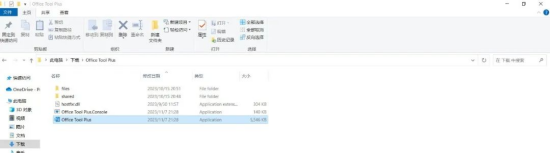
01 下载Office Tool Plus部署工具(不到4M),解压后找到下图所示文件,鼠标双击打开
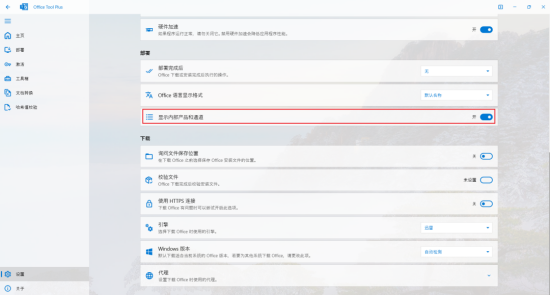
02 进入这个界面后,点击左边的「设置」菜单,找到更新通道选项,打开
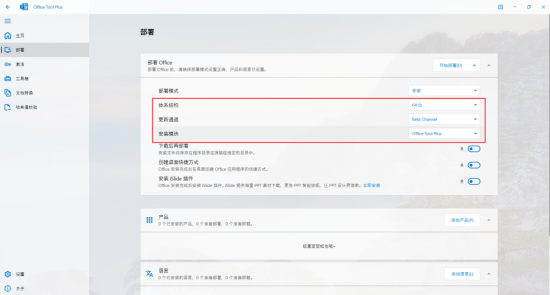
03 点击「部署」菜单,体系结构选择64位,更新通道选择最后那个狗粮通道,安装模块选择Office Tool Plus
04 点击「添加产品」,找到专业增强版2024,选中后点确定
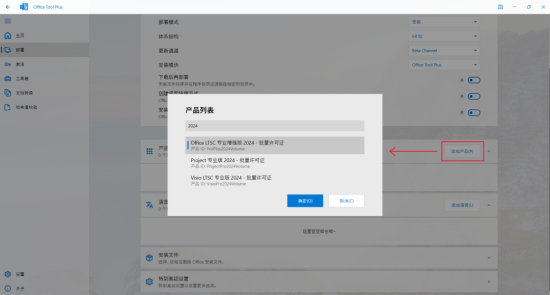
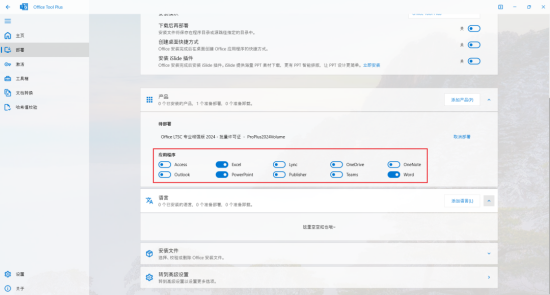
可以选择需要安装的程序。将不常用的程序都取消掉,只保留常用的三件套,可以减少电脑C盘空间占用
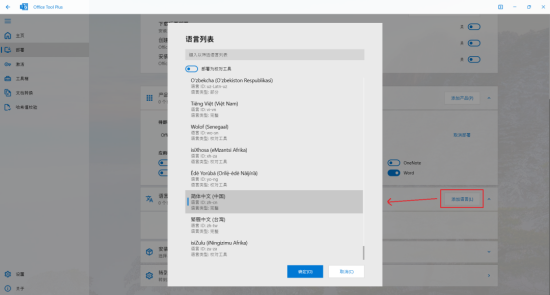
05 点击「添加语言」,拖到最下面,选择简体中文(选择什么语言就是安装什么版本的软件)
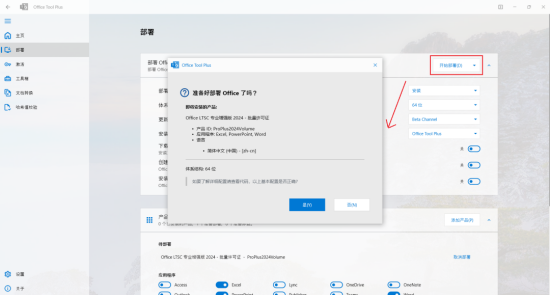
06 点击顶部的「开始部署」,确定信息无误后,等待下载和安装
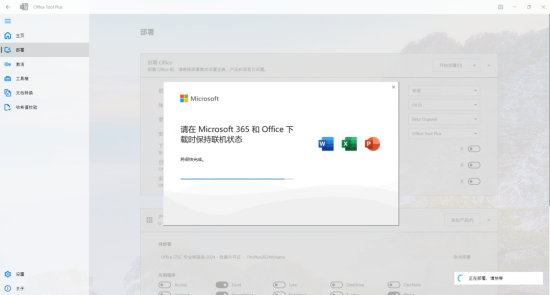
安装过程大概需要十几分钟,具体时间取决于电脑配置和网速
07 安装完成后,点击左边的「激活」菜单:
点击「密钥管理」,将2024专业版密钥2TDPW-NDQ7G-FMG99-DXQ7M-TX3T2粘贴进去,然后点击「安装密钥」;
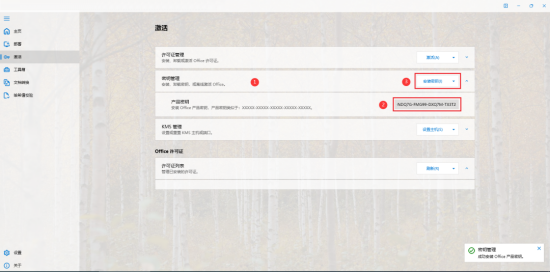
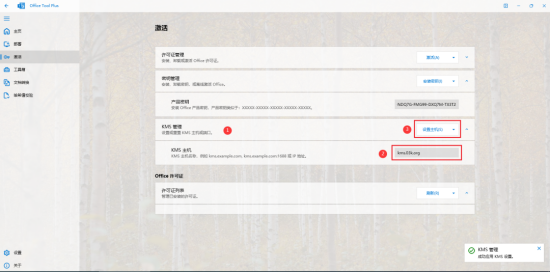
点击「KMS管理」,输入#,点击「设置主机」
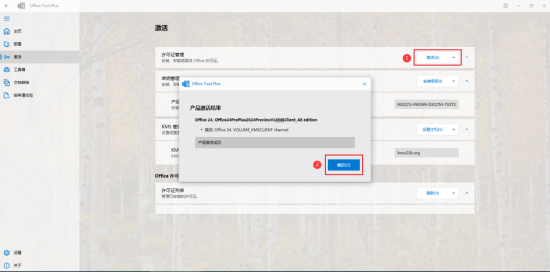
点击「激活」按钮,提示产品激活成功后,点击「确定」
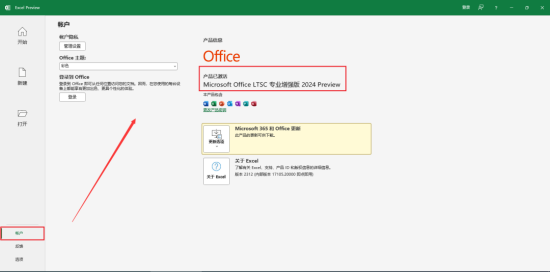
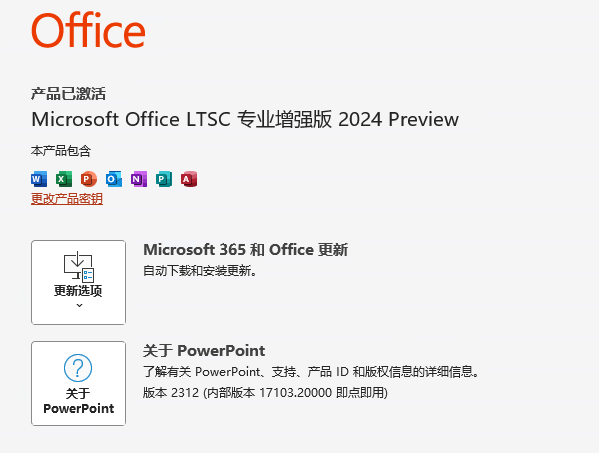
随便打开一个Office产品,如打开Excel,点击「账户」,可以看到Office的产品信息是专业增强版2024,并且软件也已经激活了
评论
还能输入140字
用户评论
 甘公网安备 62010202001795号

经过核实,本空间由于存在敏感词或非法违规信息或不安全代码或被其他用户举报,
已被管理员(或客服)锁定。
本空间现无法正常访问,也无法进行任何操作。
如需解锁请联系当地教育技术部门,由当地教育技术部门联系锁定人处理。
当前机构空间已被管理员(或客服)封锁。
目前机构空间无法正常访问,也无法进行任何操作。
如需重新开放,请联系当地教育技术部门,由当地教育技术部门联系管理员(或客服)处理。
 兰州市城关区智慧教育云